
무선 키보드가 필요해
회사에서 썬더볼트 독을 사용하여 유선 기계식 키보드와 랩탑을 연결해서 쓰고 있었는데, 맥북이 슬립에 들어가 있을 때 키보드를 눌러도 맥이 깨어나지 않는 경우가 상당히 많았다1. 한편 매직마우스를 움직이면 맥북이 정상적으로 깨어난다. 그래서 유선이 아닌 무선 키보드를 사용하면 문제 없이 맥북이 깨어날 것이라고 가정하고 무선 키보드를 구입하기로 결정.
애플의 무선 키보드들
애플스토어에서 판매하는 무선 키보드는 총 4종이 있다. 터지ID와 숫자패드의 존재 여부에 따라 아래 표처럼 분류할 수 있다. 이름 보면 알겠지만 네이밍 센스가 참 별로다. 유선 키보드는 없다.
| 터치 ID 있음 | 터치 ID 없음 | |
|---|---|---|
| 숫자패드 있음 | Apple Silicon이 장착된 Mac 모델용 Magic Keyboard (Touch ID/숫자 키패드 탑재) 209,000원 | Magic Keyboard w/Numeric Keypad 149,000원 |
| 숫자패드 없음 | Apple Silicon이 장착된 Mac 모델용 Magic Keyboard (Touch ID 탑재) 179,000원 | Magic Keyboard 119,000원 |
과거에 숫자패드 없는 매직키보드를 써보니 키감이 너무 안 좋았지만 풀사이즈 유선 키보드2의 키감은 괜찮았기 때문에 숫자패드 있는 키보드를 사기로 했다. 맥북프로를 주로 클램쉘모드로 덮개를 덮고 사용하기 때문에 터치ID까지 있으면 좋겠지만 터치ID가 탑재된 키보드는 너무 비싸서 터치ID가 없는, 숫자패드만 있는 매직 키보드를 최종 선택. 어차피 회삿돈으로 사는 것이지만 아껴야지… 마침 회사에 다른 사람이 쓰다가 반납한 게(a.k.a. 중고)이 있어서 싸게 구매. 아래는 이 키보드에 대한 애플 공식 사이트에서의 소개
Magic Keyboard with Numeric Keypad는 빠른 스크롤을 위한 문서 탐색 컨트롤, 게임을 위한 풀 사이즈 방향키와 함께 확장 레이아웃을 제공합니다. 각각의 키 아래에 적용된 가위식 매커니즘이 향상된 안정성을 제공하며, 최적화된 키 트래블과 낮은 높이는 편안하고 정확한 타이핑 경험을 선사하죠. 숫자 키패드 역시 스프레드시트 및 금융 관련 응용 프로그램에서 훌륭한 역할을 합니다. 게다가 내장형 충전식 배터리는 한 번 충전으로 한 달 이상 사용할 수 있을 정도로 긴 사용 시간을 자랑하죠.
‘가위식 매커니즘’은 팬토그래프(Pantograph) 방식을 썼다는 의미라고3.
터치ID없는 숫자패드 포함 매직키보드: 사용 후기
키감
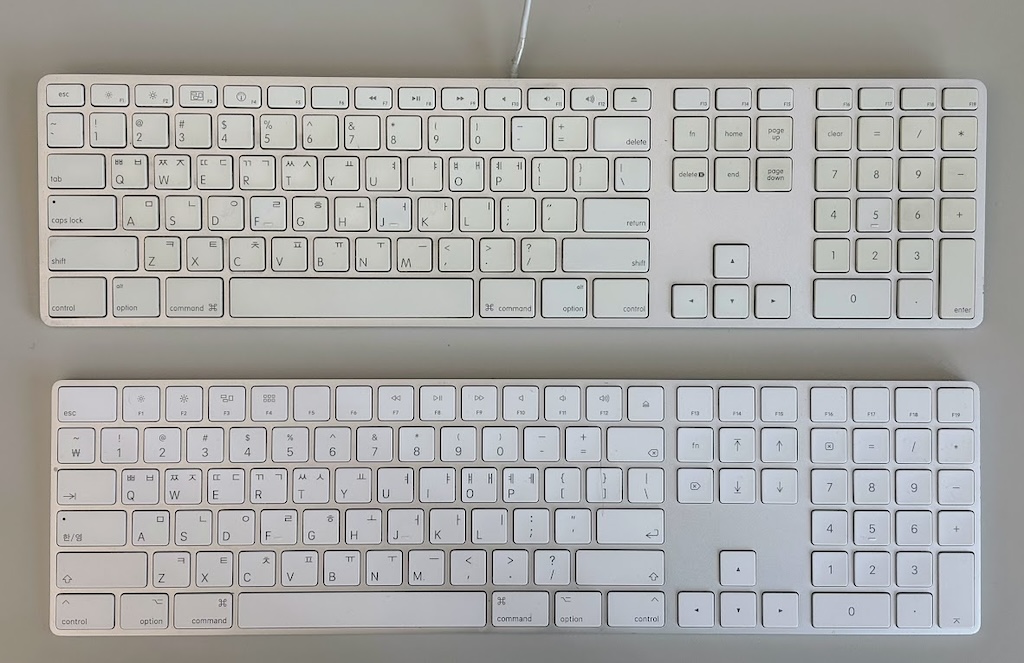
키보드를 받아보니 키감이 안좋다. ㅠㅠ. 예전 유선키보드에서 느꼈던 쫀득한 감각이 아니다. 새 키보드는 키의 두께가 매우 얇아 키 간 구분이 잘 안되는데다 키감도 안좋다. 아래 사진의 위에 있는 키보드가 과거에 내가 사용하던 유선 키보드인데, 키의 높이가 좀 더 높은 편이다. 사진으로 놓고 보니 새 문서 키보드가 옛날 키보드보다 폭은 좁고 위아래 길이는 좀 더 길다.
새로 산 무선키보드를 1달 좀 넘게 쓰다가 키감이 너무 안 좋아서 집에서 쓰던 아래 사진의 유선키보드로 교체. 희한하게 이 애플 유선키보드는 다른 타사 유선키보드를 쓸 때 생기는 문제 즉, 맥북이 슬립에서 깨어날 때 인식이 안 되는 문제가 없다.
딜레이
새로 산 무선키보드를 집으로 들고와서 아이맥에 연결했다. 그런데 사무실에서는 못 느끼던 딜레이가 있다. 전파 간섭 같은게 있으면 발생한다는 것 같다. 혹시나 싶어 키보드 전원을 껐다가 다시 켰더니 다행히 딜레이가 없어졌다. 참고로 (충전)케이블로 연결하여 사용하면 딜레이가 없다.
 drchung's weblog
Leave a comment